O Digimedia Planner é onde os conteúdos para podcast e radiodifusão são planeados, produzidos e publicados. Em vez de tratar uma produção como um único ficheiro grande, trabalha em cinco níveis: o episódio, os segmentos que o compõem, as histórias que estes contam, as publicações para redes sociais que delas derivam e os itens de multimédia individuais que estão na base de tudo. Tudo isto percorre um quadro de produção e passa para um calendário de emissão, é cortado em estúdios integrados na própria aplicação e segue para diretórios de podcast, para o YouTube e para o seu sistema de playout. Brevemente no Q1 2027.
Conteúdos para podcast e radiodifusão
Aquilo que uma estação publica não existe num único nível, pelo que o Planner também não trabalha apenas num. A mesma produção é descrita e editada em cinco patamares, cada um com os seus próprios campos e o seu próprio lugar no fluxo de trabalho.
O quadro e o calendário
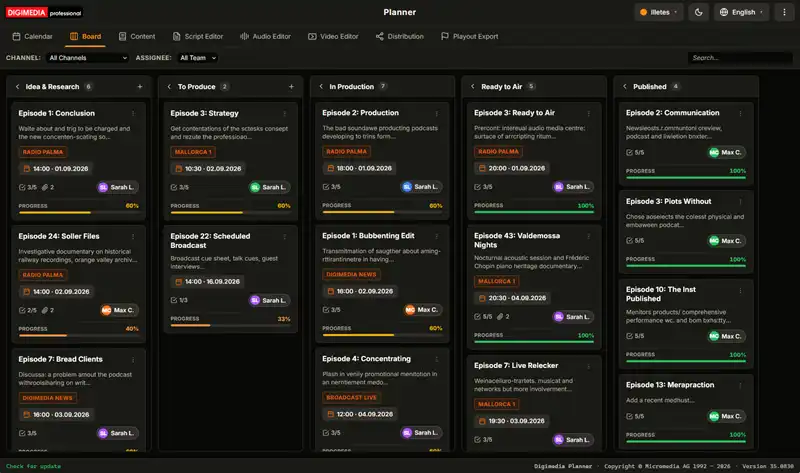
O quadro é o fluxo editorial, disposto em cinco colunas que um conteúdo atravessa: ideia e pesquisa, a produzir, em produção, pronto para emissão, publicado. Cada cartão mostra o seu canal, a sua data de emissão, quanto da respetiva lista de verificação está feito e quem está a tratar dele, para que o estado de toda a semana seja um relance e não uma ronda de perguntas.O calendário é onde esses cartões se transformam em datas de emissão. Tudo o que não tem data fica à espera numa área lateral, do lado esquerdo; arraste um cartão para um dia e fica agendado. Cada dia lista os seus programas por ordem, com as cores do canal e etiquetas de estado, e clicar numa etiqueta abre diretamente a área de trabalho desse cartão.
A área de trabalho do conteúdo
Abrir um cartão dá-lhe uma área de trabalho plana, de duas colunas, em vez de uma pilha de caixas de diálogo. À esquerda: o título, o esboço, uma lista de verificação de produção interativa e os itens de multimédia que lhe estão associados, cada um com o seu próprio leitor com forma de onda. À direita: o estado, um botão para marcar como concluído, a data de emissão com predefinições rápidas para hoje, amanhã e a próxima semana, o canal, o apresentador com a sua própria cor, um indicador de conclusão, e atalhos diretos para os estúdios.Uma gaveta por trás do menu de hambúrguer, no canto superior esquerdo, pesquisa todos os cartões e lista-os com os respetivos indicadores de conclusão em direto, pelo que passar de um conteúdo para o seguinte nunca obriga a voltar primeiro ao quadro.
Guião, alinhamento e teleponto
O editor de guião divide um programa em segmentos — intro, intervenção do apresentador, take de áudio, jingle, entrevista, encerramento — e soma as respetivas durações à medida que escreve, a duração prevista face à real. O tempo de leitura é calculado a partir de uma cadência de palavras por minuto, pelo que um guião que exceda o tempo é evidente enquanto ainda há margem para o cortar, em vez de já no ar. Cada segmento indica o seu interveniente e contém as suas próprias deixas.Os segmentos reordenam-se por arrastamento, quer como lista vertical, quer ao longo de uma linha temporal horizontal. Quando chega a hora de apresentar, um teleponto em ecrã inteiro mostra o guião em alto contraste, e uma vista de impressão dispõe o mesmo alinhamento para os apresentadores que preferem ter papel na mão.
Os estúdios de áudio e de vídeo
Clique num item de áudio e este abre-se no Audioeditor: EQ paramétrico e gráfico, compressor, reverb, delay e distorção, e normalização EBU R128 para −14 LUFS em streaming ou −23 LUFS em radiodifusão. Um microfone grava uma locução diretamente no projeto aberto, inserida ou acrescentada ao fim, e guardar o take escreve o áudio processado de volta no cartão de onde veio.O vídeo tem uma linha temporal multipista: títulos, vídeo principal, B-roll, locução e música, com grafismos de rodapé de emissão e legendas por cima, e uma renderização final para MP4 em 1080p ou 4K. Nenhum dos estúdios é uma aplicação à parte que seja preciso abrir e da qual seja preciso exportar — ambos fazem parte do cartão que já tem aberto.
Transcrições das suas gravações
Largue uma gravação sobre um cartão e o Planner começa a trabalhá-la em segundo plano: miniaturas para o vídeo, e uma transcrição de voz para texto que vai chegando com códigos de tempo à medida que é produzida, em vez de surgir toda de uma vez no fim. A interface mantém-se fluida durante todo o processo, pelo que pode continuar a escrever o guião enquanto uma entrevista ainda está a ser transcrita.A transcrição não está ali apenas para ser lida. Torna-se a entrada de transcrição no feed de podcast, e os seus códigos de tempo são a base a partir da qual se constroem os capítulos e os soundbites.
Publicação e exportação para playout
O Planner escreve um feed Podcasting 2.0: capítulos, transcrições, soundbites e créditos por pessoa, para que um leitor moderno apresente o episódio como deve ser, e não apenas um título e um botão de reprodução. Um novo episódio é anunciado no momento em que fica pronto, através do Podping e do WebSub, em vez de ficar à espera de que os diretórios venham ver.O vídeo é carregado para o YouTube com as marcas temporais dos capítulos escritas na descrição, e as publicações em formato curto saem de acordo com o seu próprio agendamento. Aquilo que vai para o ar fica em casa: programas, takes e metadados exportam-se para o Digimedia Playout e para o Digimedia Cartwall com as suas horas de início, pontos de cue e IDs de canal intactos.
Configuração e os seus dados
O quadro é guardado como JSON simples na sua própria máquina e sincronizado em tempo real, pelo que um segundo ecrã no estúdio acompanha a redação sem que ninguém tenha de atualizar seja o que for. O menu de opções adicionais exporta todo o quadro para um ficheiro, importa outro de volta, e repõe os dados de demonstração quando quiser experimentar algo sem consequências.A interface está disponível em dezassete temas de cores, com modo claro e escuro, e em sete idiomas. As credenciais para publicação — YouTube, armazenamento na nuvem e notificações para diretórios de podcast — são introduzidas uma única vez na configuração e ficam lá guardadas.
Licenciamento
Esta é uma ferramenta gratuita. Sem qualquer obrigação de compra. As transferências são fornecidas “tal como estão”, sem garantia de qualquer tipo. A Micromedia AG não assume qualquer responsabilidade por danos decorrentes da sua utilização. Está disponível, mediante pedido, uma edição empresarial licenciada com suporte. Contacte-nos para obter um orçamento.