O Digimedia Transcript transforma voz em texto — a partir de um ficheiro que já tenha, ou em direto a partir da sua placa de som — inteiramente no computador que tem à sua frente. O reconhecimento assenta num modelo guardado na máquina, pelo que continua a funcionar sem qualquer ligação à Internet e as suas gravações nunca são carregadas para lado nenhum. O resultado é uma transcrição editável, em segmentos com códigos de tempo e com os oradores já separados, pronta a corrigir, a resumir e a exportar. Fase beta em curso.
Duas vias de entrada
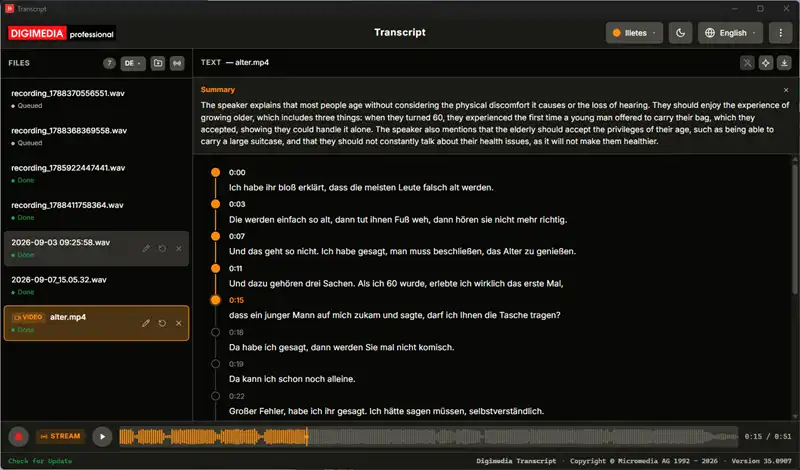
Importe uma gravação que já tenha através do botão no topo da lista de ficheiros, ou largue uma ou várias sobre a lista a partir do Explorer ou do Finder. Funcionam tanto áudio como vídeo — um ficheiro de vídeo é transcrito a partir da sua faixa de áudio — e também os ficheiros .dct que um aparelho de ditado profissional produz, descodificados internamente, sem qualquer passo de conversão à parte.Importar não desencadeia nada, e isso é deliberado. Um ficheiro novo entra como Queued, e clicar nele apenas o seleciona, carregando-o no leitor e na forma de onda para que possa ouvi-lo primeiro. A transcrição começa quando premir o botão para tal, o que significa que acrescentar uma gravação longa não custa nada enquanto não quiser mesmo o texto. Só é transcrito um ficheiro de cada vez; se iniciar um segundo, este espera pela sua vez em vez de disputar o mesmo processador e a mesma placa gráfica.
Gravar em direto
Prima Record e fale. Enquanto o take decorre, a lista de ficheiros dá lugar à medição em tempo real — um goniómetro para a imagem estéreo e um medidor com barras de picos de programa e uma barra de correlação de fase num separador, e o loudness com leituras atual e máxima no outro. Faça pausa e retome à vontade; o tempo em pausa não é escrito na gravação.O texto vai aparecendo alguns segundos atrás de si à medida que fala. Não conte com uma legendagem palavra a palavra: o áudio é transcrito em janelas curtas, divididas nas pausas naturais, pelo que chega mais ou menos frase a frase. Prima Stop e o take é guardado como um ficheiro novo, já com esse texto associado como transcrição — sem uma segunda passagem por toda a gravação. Como cada janela é reconhecida sem o contexto das anteriores, o texto em direto pode ser um pouco menos consistente do que o de um ficheiro concluído transcrito de uma só vez; se uma determinada gravação for importante, selecione-a depois e volte a processá-la com o contexto completo.
A transcrição
Uma transcrição é uma lista encadeada de segmentos, cada um com o seu próprio código de tempo e com o orador que o disse. Clique dentro do texto e corrija o que o modelo tiver errado, exatamente como em qualquer campo de texto. As correções guardam-se sozinhas pouco depois de parar de escrever — não há botão Guardar, e não se perde nada ao mudar de ficheiro ou ao fechar a aplicação.Há dois pormenores que tornam a correção rápida. Os segmentos já reproduzidos são desenhados na cor de destaque, a condizer com a parte já reproduzida da forma de onda, e o segmento que está a ser reproduzido fica realçado, pelo que o texto acompanha o áudio sozinho. E clicar no ponto ou no código de tempo de um segmento leva a reprodução até esse instante, ao passo que clicar no seu texto deliberadamente não o faz — é assim que coloca o cursor, de modo que corrigir uma palavra nunca desloca o áudio que está a ouvir.
Oradores
Quando uma transcrição termina, o áudio é também analisado para determinar quem estava a falar. Os segmentos são agrupados por voz e cada orador recebe uma etiqueta colorida ao lado do texto. Clique numa etiqueta para lhe dar um nome verdadeiro, seja apenas nesse segmento, seja em todos os segmentos atualmente atribuídos a esse orador.Um botão na barra Text volta a ocultar as etiquetas, e faz mais do que mudar a apresentação: com os oradores ocultos, também ficam de fora de todas as exportações e do resumo, pelo que um ditado com uma só voz sai como prosa limpa, ao passo que uma entrevista mantém as suas etiquetas. A deteção é automática e aproximada — baseia-se na altura tonal e no timbre da voz, pelo que pode juntar duas vozes parecidas ou dividir uma que mude muito. Encare-a como um ponto de partida a corrigir, e não como uma atribuição definitiva.
Idioma, modelo e o seu próprio vocabulário
Escolha o idioma falado no topo da lista de ficheiros — inglês, alemão, espanhol, francês, italiano, neerlandês ou português — ou deixe-o em Auto para que seja o modelo a decidir a partir dos primeiros instantes de áudio. O modo Auto é fiável em gravações mais longas e limpas e pode enganar-se nas curtas ou ruidosas, e um palpite errado produz disparates por muito bom que o áudio seja, pelo que, se um resultado não parecer fazer sentido nenhum, o seletor de idioma é a primeira coisa a verificar.O modelo de reconhecimento escolhe-se na configuração, a partir de um catálogo que a aplicação transfere por si — sem navegador, sem cópias manuais. Os modelos vão desde 75 MB, para testes rápidos, até 3.1 GB, para a maior exatidão; é no meio dessa gama que se faz a maior parte do trabalho. Um modelo maior lida melhor com sotaques, ruído de fundo e vocabulário técnico, e é visivelmente mais lento.O ganho de exatidão mais barato é o glossário: uma lista, separada por vírgulas, de nomes, empresas, produtos e termos especializados, entregue ao motor de reconhecimento como contexto para que os escreva da forma que pretende. São exatamente estas as palavras em que um modelo genérico se engana, e uma dúzia delas não custa nada em velocidade.
Exportação e um resumo opcional
A exportação escreve exatamente aquilo que está no ecrã — as suas correções e os nomes que deu aos oradores, e não o resultado original do modelo. Uma caixa de diálogo nativa para guardar o ficheiro oferece cinco formatos: HTML para um documento formatado, texto simples para processamento posterior, RTF para o Word, o LibreOffice ou o Pages, e legendas SubRip ou WebVTT com os tempos corretos para um editor de vídeo ou um leitor web. Com os oradores ocultos, as legendas saem sem eles.O resumo é opcional e à parte. Envia para um servidor Ollama, gerido por si e configurado explicitamente, a transcrição tal como está a ser mostrada, e apresenta por cima da transcrição o resumo curto que este devolve, no idioma em que a interface estiver definida. A aplicação não inclui nenhum servidor destes, e nenhum é contactado enquanto não configurar um. Vale a pena ser claro quanto a isto: resumir é a única funcionalidade que envia texto da transcrição para fora da máquina. Tudo o mais — reconhecimento, edição, oradores, exportação — acontece localmente e, sem um servidor configurado, o resto da aplicação não é minimamente afetado.
Licenciamento
Esta é uma ferramenta gratuita. Sem qualquer obrigação de compra. As transferências são fornecidas “tal como estão”, sem garantia de qualquer tipo. A Micromedia AG não assume qualquer responsabilidade por danos decorrentes da sua utilização. Está disponível, mediante pedido, uma edição empresarial licenciada com suporte. Contacte-nos para obter um orçamento.